
Definición
Las imágenes digitales se obtienen a través de dispositivos de conversión análogico-digital como un escáner, una cámara fotográfica digital o directamente desde el ordenador utilizando cualquier programa de tratamiento de imágenes.
La información digital que genera cualquiera de los medios citados es almacenada en el ordenador mediante bits (unos y ceros).
Los ordenadores trabajan con información digital, con información numérica. En un ordenador la información analógica de textos, imágenes y sonidos se codifica por medio de bits.
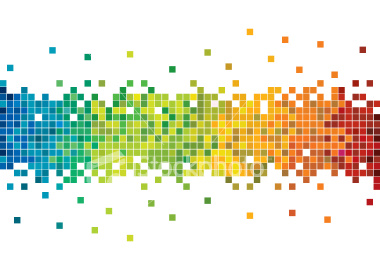
El píxel
Las imágenes digitales se crean formando una retícula rectangular formada por celdillas. Cada una de las celdillas recibe el nombre de píxel (picture y element).
Un píxel no tiene una medida concreta, no se puede decir si mide 1 mm. o 1 cm. o 1 m.
Una imagen digital está formada por una matriz de píxeles (a x b x c), donde a y b representan la anchura y altura y c es la profundidad de color o profundidad de bit, podríamos decir que es la tercera dimensión de la matriz, la que permite que cada píxel pueda tener un número determinado de colores distintos.
Si la profundidad es de 24 bits, tenemos la posibilidad de manejar millones de colores con la combinación de los tres primarios: rojo (red), verde (green) y azul (blue), es el llamado modo RGB. Cada canal de color tiene 8 bits para controlar cada color, por lo tanto, los colores que podemos obtener son 256 x 256 x 256 = 16.777.216, por eso se llama "millones de colores" y se conoce como color real.

Modos de color
Llamamos modo de color al sistema de coordenadas que nos sirve para describir los colores de forma numérica. Los principales son el RGB (rojo, verde y azul), el HLS (tono, luminosidad, saturación) y el CMYK (cian, magenta, amarillo y negro).
En GIMP sólo podemos trabajar en los modos RGB, Escala de grises (256 niveles de gris) e Indexado (podemos elegir el número de colores con los que vamos a trabajar hasta un máximo de 256).
Los modos de color afectan al tamaño de la imagen en disco y al número de canales de color que utilizan. Si incrementamos el número de colores aumentará el tamaño del archivo que contiene la imagen.

Resolución de una imagen
Cuando utilicemos el término resolución de la imagen digital nos referimos a la cantidad de píxeles por unidad de superficie. Se suele utilizar como unidad la pulgada cuadrada (una pulgada es igual a 2,54 cm) y así nos encontramos que una imagen puede tener una resolución de 72x72 ppp (píxeles por pulgada), 150 ppp ó 300 ppp.
Para poder comprender mejor este aspecto es necesario diferenciar los conceptos que estamos tratando: tamaño de la imagen, resolución de la imagen y tamaño del archivo.
El tamaño de la imagen depende de sus dimensiones (anchura y altura) medidas en píxeles u otras unidades: puntos, picas, milímetros...
La resolución de la imagen la expresamos en píxeles por pulgada. A mayor resolución más píxeles caben en una pulgada y menor será el tamaño de los píxeles.
El tamaño del archivo de la imagen, como unidad de información digitalizada se expresa en bits. A mayor tamaño de imagen (más píxeles contiene la imagen), mayor tamaño del archivo.

Formatos de imagen digital
Las imágenes que pueden ser tratadas en el ordenador básicamente se clasifican en dos tipos: imágenes bitmap (mapa de bits) e imágenes vectoriales.
BITMAP. La imagen está formada por una matriz de píxeles. Cuando modificamos una imagen bitmap lo que estamos haciendo es cambiar el aspecto de los píxeles con programas de tratamiento de imagen como GIMP (no debe confundirnos que los programas de tratamiento de imágenes estén incorporando posibilidades de imágenes vectoriales).
Los principales formatos de bitmap son los siguientes: BMP (generalmente para aplicaciones CD-ROM), TIFF (para imágenes de alta calidad que van a ser impresas), XCF (formato nativo de GIMP), PICT (plataformas Mac), JPG(más utilizado en páginas web), GIF, PNG (presenta multitud de ventajas. Está comenzando a ser muy utilizado en Internet), PSD.
IMÁGENES VECTORIALES. Se representan con trazos geométricos que están controlados por operaciones matemáticas que realiza el ordenador. Las líneas que componen la imagen están definidas por vectores (de ahí su nombre). La ventaja de este tipo de imagen es que pueden reducirse o ampliarse sin ningún tipo de pérdida de calidad (no se modifican los píxeles que las conforman)
Los principales formatos de las imágenes vectoriales son los siguientes: SVG, WMF, SWF, EPS, PDF (muy utilizado).
Formatos de imagen digital
Las imágenes que pueden ser tratadas en el ordenador básicamente se clasifican en dos tipos: imágenes bitmap (mapa de bits) e imágenes vectoriales.
BITMAP. La imagen está formada por una matriz de píxeles. Cuando modificamos una imagen bitmap lo que estamos haciendo es cambiar el aspecto de los píxeles con programas de tratamiento de imagen como GIMP (no debe confundirnos que los programas de tratamiento de imágenes estén incorporando posibilidades de imágenes vectoriales).
Los principales formatos de bitmap son los siguientes: BMP (generalmente para aplicaciones CD-ROM), TIFF (para imágenes de alta calidad que van a ser impresas), XCF (formato nativo de GIMP), PICT (plataformas Mac), JPG(más utilizado en páginas web), GIF, PNG (presenta multitud de ventajas. Está comenzando a ser muy utilizado en Internet), PSD.
IMÁGENES VECTORIALES. Se representan con trazos geométricos que están controlados por operaciones matemáticas que realiza el ordenador. Las líneas que componen la imagen están definidas por vectores (de ahí su nombre). La ventaja de este tipo de imagen es que pueden reducirse o ampliarse sin ningún tipo de pérdida de calidad (no se modifican los píxeles que las conforman)
Los principales formatos de las imágenes vectoriales son los siguientes: SVG, WMF, SWF, EPS, PDF (muy utilizado).
Pasos a seguir para determinar el tamaño de una imagen en pantalla
1. Pulsando con el botón derecho del ratón en la pantalla (Resolución de pantalla), observamos su relación.
2. Descargamos una foto y, pulsando sobre ella con el botón derecho, observamos su resolución. P.e. 800*533 píxeles.
3 .Determinamos la diagonal del monitor.
4. Determinamos la proporcionalidad entre los lados del monitor.
5. Calculamos el tamaño de los lados del monitor (x,y).
6. Determinamos la resolución X e Y del monitor.
7. Calculamos el tamaño de la foto.
Bibliografía: http://www.ite.educacion.es/formacion/materiales/86/cd/m2/index.html
http://www.youtube.com/watch?v=WvBEUEIFAp8
http://www.youtube.com/watch?v=WvBEUEIFAp8